어떻게 작동하나
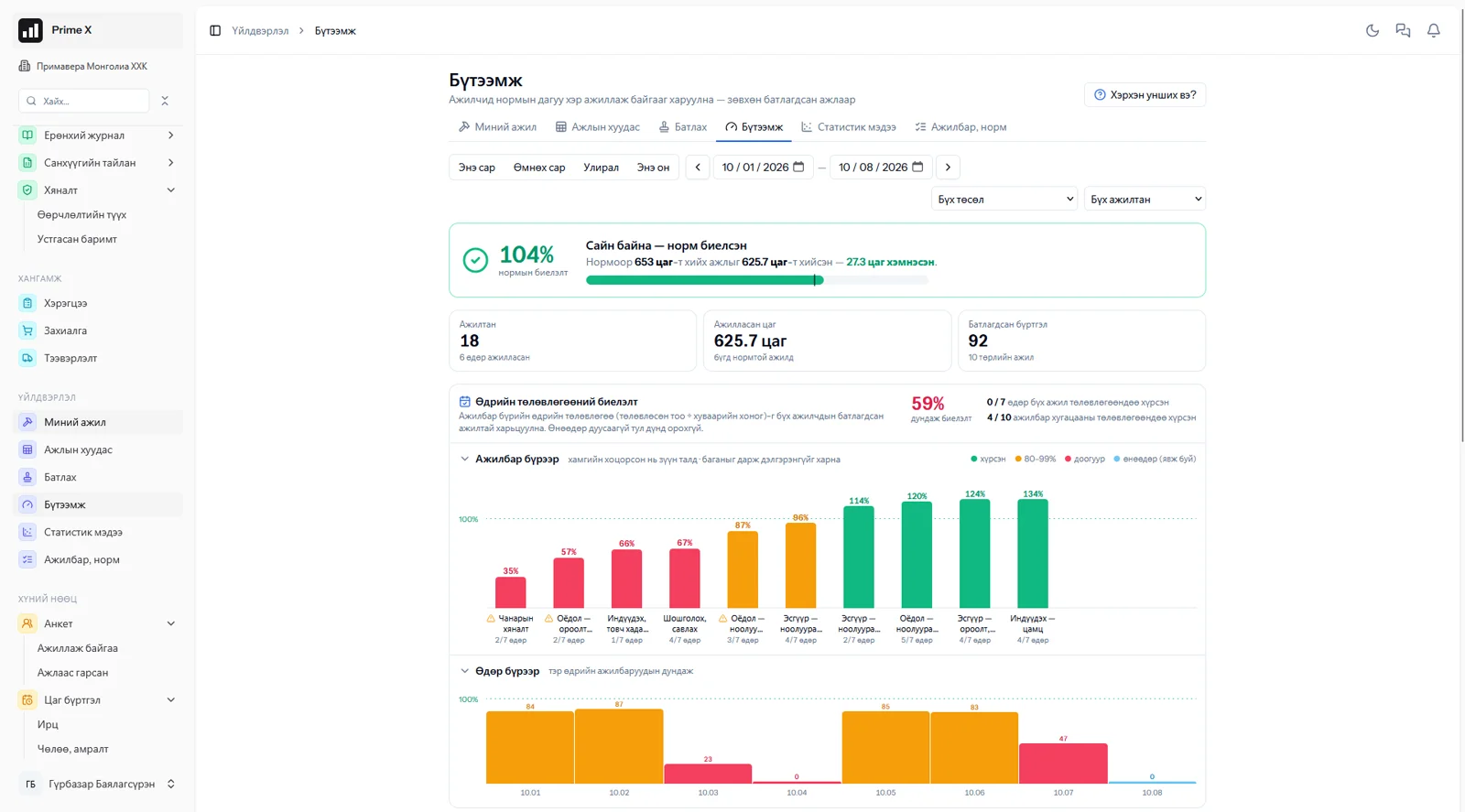
프로젝트마다 작업(예: “8시간에 캐시미어 스웨터 72벌 재단”)과 기준을 정합니다. 직원 본인 또는 작업반장이 팀의 하루 작업을 한 표에 입력합니다 — 근태가 없는 사람은 기록할 수 없습니다. 관리자가 승인하면 수량이 프로젝트 진척에 들어가고, 근무 시간은 근태에서 가져오며, 기준 달성률이 퍼센트로 나옵니다. 생산성 시트는 직원·작업별로 기준 초과·미달을 색으로 표시합니다. 통계 보고서는 출근율, 지각, 기준 달성률을 목표 수준과 비교하고 직원마다 출근 × 성과 그래프에 배치합니다. 임금은 급여로, 급여는 총계정원장으로.
소개 받기그림은 작은 부분일 뿐입니다. 실제 시스템에서는 작업 기준과 생산성 섹션이(가) 버튼마다 작동하고 다른 섹션과 바로 연결됩니다 — 보여드리겠습니다.
소개 받기화면
작업 기준과 생산성 — 시스템 화면
예시 데이터가 있는 데모 회사 화면. 아래로 내리며 하나씩 보세요.
1 / 5
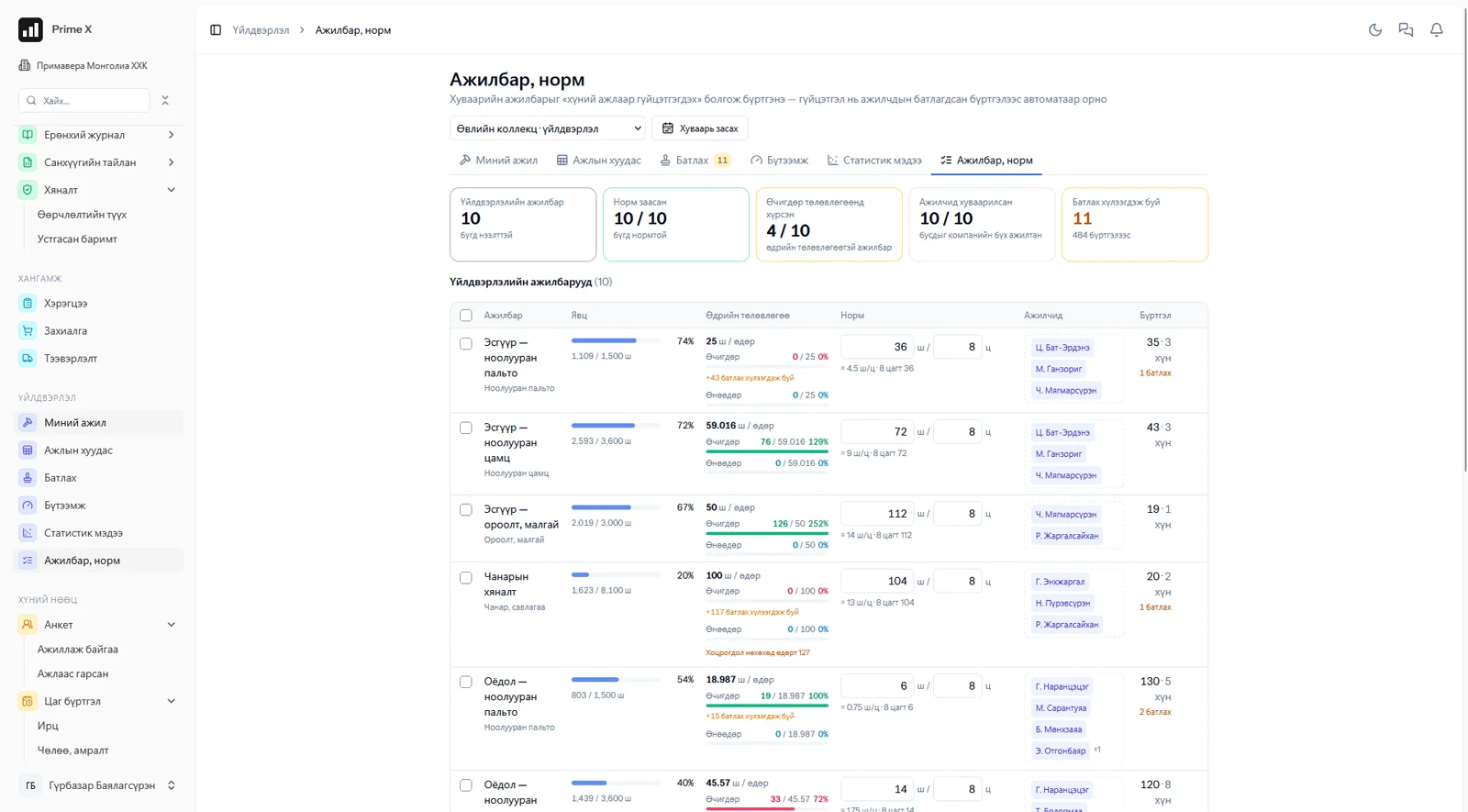
재단, 봉제, 품질 검사 — 작업마다 기준(개/시간), 일일 계획, 배정 작업자, 진척.
주목: 통계 보고서
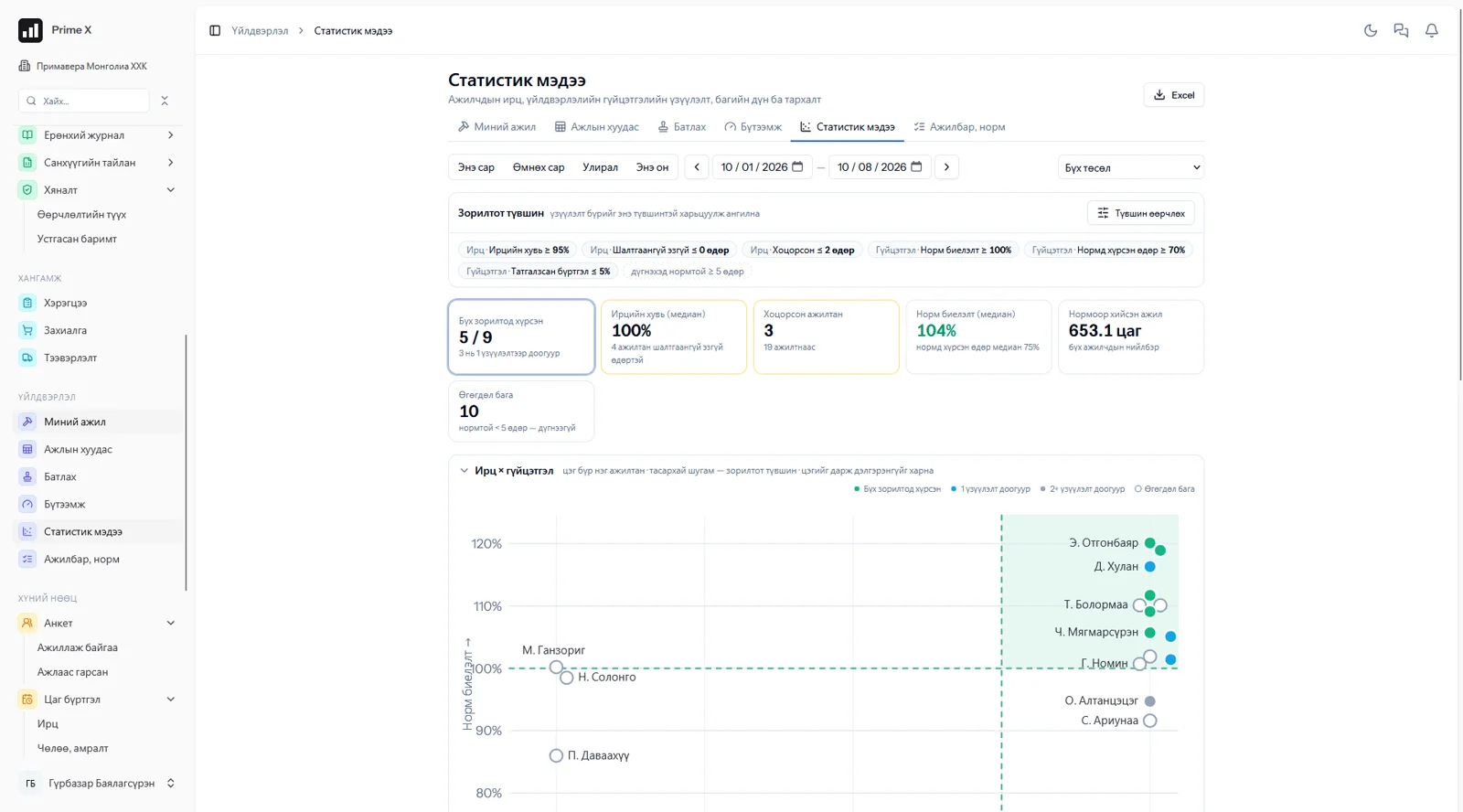
출근과 성과를 한 그래프에 — 누가 목표를 달성했는지 분명
출근율, 무단결근일, 지각, 기준 달성률, 기준 달성일 비율 — 지표마다 회사 목표 수준과 비교합니다. 직원마다 출근 × 성과 그래프의 한 점: 모든 목표 달성은 초록, 한 지표 미달은 파랑. 경영진은 누구와 면담하고 누구를 포상할지 숫자로 결정합니다.
무엇이 포함되나
작업 기준과 생산성 섹션의 기능
기록
- 작업, 기준(수량과 시간)
- 상시 작업(프로젝트 없음) — 매월 자동 반복
- 내 작업 — 날짜를 골라 기록; 단계별(체크리스트)
- 작업표 — 작업반장이 팀 단위로
- 근태 없으면 기록 불가
승인, 진척
- 직원, 날짜, 작업별로 묶어 승인
- 승인 수량 수정, 반려
- 프로젝트 진척 자동
- 일일 계획 달성률
생산성, 통계
- 직원·작업별 기준 달성률
- 출근 × 성과 그래프
- 목표 수준, Excel 내보내기
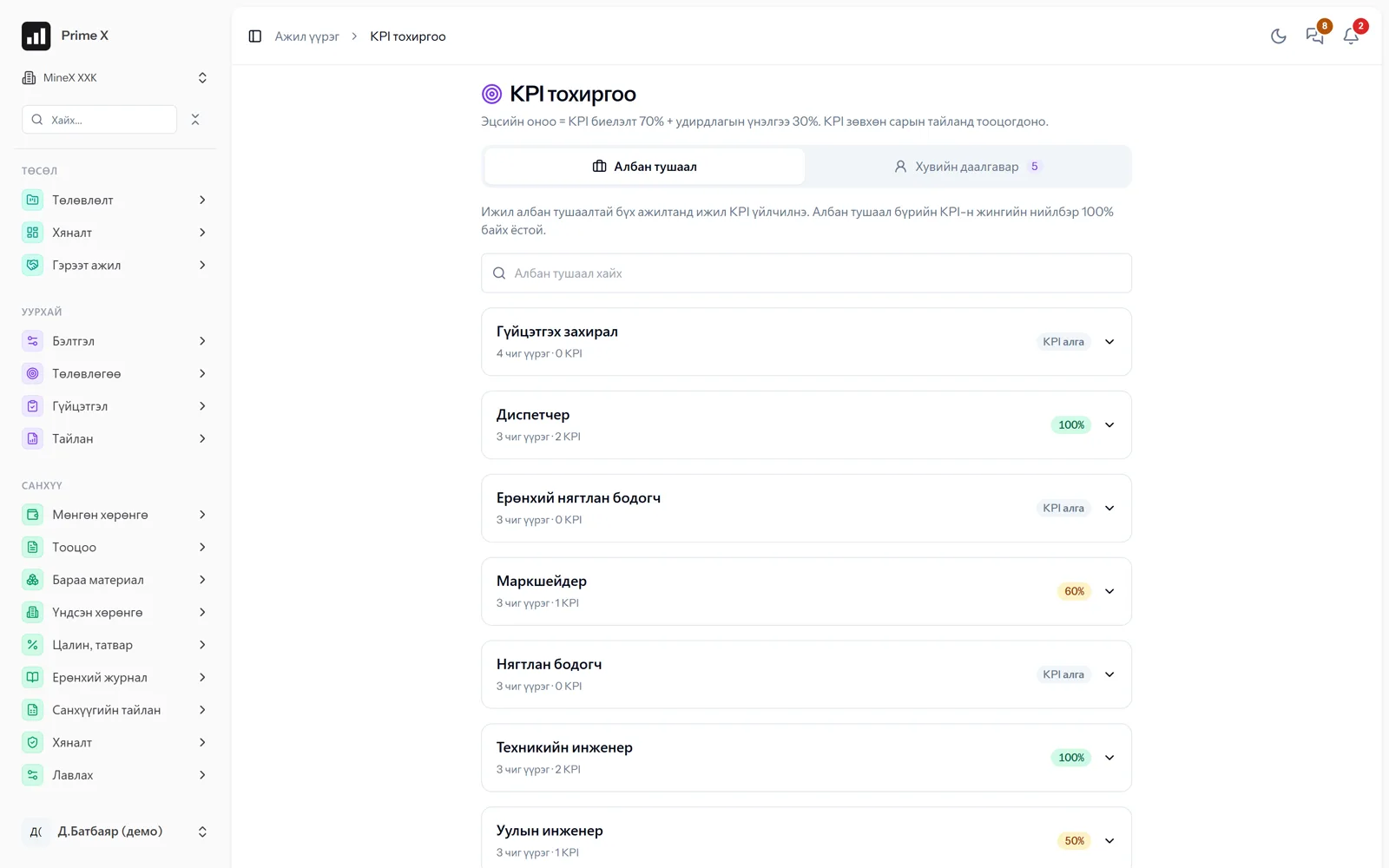
- 직책별 KPI 설정
실제로는 더 좋습니다
스크린샷은 시스템의 작은 부분만 보여줍니다
스크린샷에는 한 순간만 보입니다. 실제 시스템에서는 디스패처가 상태를 바꾸면 운행 보고서가 바뀌고, 확인서가 생기고, 원장에 분개가 들어가는 것이 바로 보입니다. 가장 좋은 방법은 귀사 데이터로 30분 함께 보는 것입니다.
- 귀사의 장비, 직원, 프로젝트 이름으로
- 질문에 그 자리에서 답하고 화면으로 보여줍니다
- 온라인 또는 귀사 사무실에서
- 의무 없음, 비용 없음